
Содержание:
- Как подключить Google Analytics к сайту
- Настройка целей и событий: замеряем то, что важно
- Примеры событий для отслеживания эффективности сайта
- Чем полезны отчеты Google Analytics
- Неочевидные метрики, за которыми стоит следить
- Настройки фильтров и исключений: избавляемся от «шума»
- Внедрение событий электронной торговли и расширенной аналитики
- Три типовые ошибки при работе с Google Analytics (и как их избежать)
- Реальная польза аналитики: история из практики
- Как поддерживать порядок в данных
- Несколько советов для системной работы с Google Analytics
- Вместо заключения
Когда кажется, что всё схвачено – сайт работает, контент заливается, реклама подается – на смену вдохновению приходит немой вопрос: “А всё ли это вообще кому-то нужно?” Лайки и отклики в соцсетях – как аплодисменты знакомых в темном зале: слышишь, но не видишь, кто и зачем остался после. Google Analytics способен превратить эту тьму в панорамное окно: видно, кто пришел, кто остался, кто ушёл и где споткнулся. Запустить аналитику – значит перестать плутать наощупь. Проблема лишь в одном: разобраться в настройках бывает сложнее, чем в структуре собственного сайта. Давайте разберёмся, как шаг за шагом настроить Google Analytics для отслеживания эффективности сайта, чтобы каждый клик работал на результат, а не в пустоту.
Как подключить Google Analytics к сайту
Впервые сталкиваясь с инструментом аналитики, легко потеряться в обилии терминов и кнопок. Некоторые владельцы сайтов вспоминают первые попытки настроить Universal Analytics – и вздыхают с облегчением: теперь всё по-другому. Google Analytics 4 (GA4) стал проще, гибче, но кое-что по-прежнему вызывает вопросы.
Для подключения GA4 к сайту потребуется:
- Аккаунт Google (тот, которым удобно управлять проектом).
- Сам сайт, к которому есть технический доступ.
- Немного терпения – и желания разобраться, что происходит на страницах.
Открываете Google Analytics и жмёте «Начать». Дальше – всё по инструкции: создание ресурса, настройка потока данных (Web), получение уникального идентификатора (Measurement ID).
В большинство CMS или конструкторов сайтов интеграция Google Analytics не требует магии: достаточно вставить полученный код или ID в специальное поле. Где-то – в настройках темы, где-то – через отдельный модуль. Вот список платформ, где поддержка внедрения GA4 реализована максимально дружелюбно:
- WordPress (через плагины типа Site Kit или вручную в header.php)
- Tilda (через раздел «Аналитика»)
- Wix, Shopify, Bitrix24 – почти то же самое, в пару кликов
Однако если сайт кастомный, код встраивают вручную. Варианты – прямое добавление в <head> всех страниц либо через Google Tag Manager. Второй способ стоит освоить тем, кто планирует сложные события, A/B-тесты и интеграции.
Настройка целей и событий: замеряем то, что важно
Подключить аналитику – это как поставить видеокамеру в фойе: видно, кто зашёл. Но что дальше? Куда пошли люди, чем заинтересовались, как двигались по страницам? Для этого нужны события и цели (конверсии).
В GA4 “цели” привычного вида ушли в прошлое – теперь созданные события можно назначать конверсионными. Это гибче, но для тех, кто привык к “старой школе”, выглядит пугающе. На практике, всё проще:
Примеры событий для отслеживания эффективности сайта
- Клик по кнопке «Заявка» или «Купить»
- Отправка формы обратной связи
- Просмотр определённых страниц (например, «Спасибо за покупку»)
- Переход по внешней ссылке
Часть таких событий Google фиксирует автоматически: например, прокрутка страницы, загрузка файла, переход по внутренним ссылкам. Но для отслеживания специфических действий (запись на консультацию, запуск видео, подписка) события придётся добавить вручную.
Настроить кастомное событие можно:
- Через интерфейс GA4 – создаёте новое событие на основе существующих параметров. Например, фиксируете все клики по определённой кнопке.
- С помощью Google Tag Manager – полный контроль, но потребуется разобраться в триггерах и переменных.
После создания нужное событие просто отмечается как конверсионное – и появляется в отчетах.
Чем полезны отчеты Google Analytics
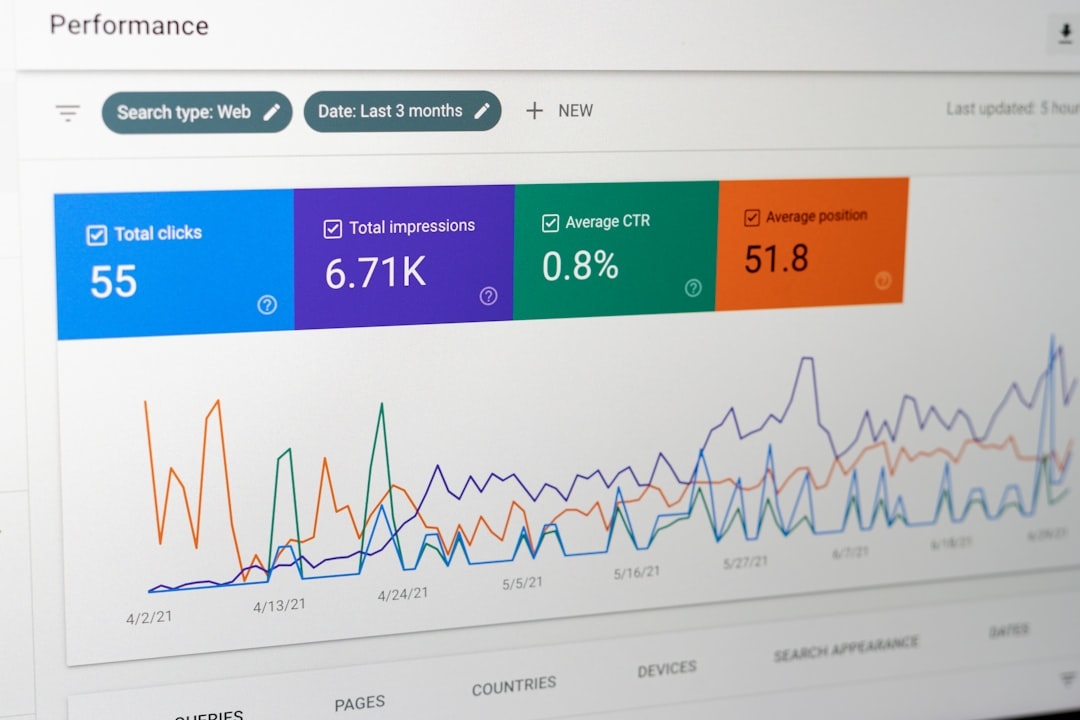
Многие уверены: главное – количество посетителей. Но что толку от тысячи визитов, если на сайте никто не задерживается? Отчёты Google Analytics помогают увидеть не только “сколько”, но и “как именно” люди ведут себя на вашем ресурсе. Это ключ к ежедневному росту проекта.
К примеру, блог о маркетинге запускает гайд по email-рассылкам. Из аналитики видно: 80% пользователей прочитали лишь вступление, а до конца добрали только 15%. Значит, формат стоит менять или делать статьи короче – иначе читатель теряется на полпути.
Ключевые отчеты для регулярного мониторинга:
- Источники трафика: откуда пришли посетители (поиск, реклама, соцсети)
- Поведение на сайте: какие страницы открывают, сколько времени проводят, где уходят
- Конверсии: сколько человек выполнили целевое действие (зарегистрировались, подписались, купили)
Обращайте внимание не только на абсолютные цифры, но и на тенденции. Иногда снижение общего трафика сопровождается ростом конверсий – признак, что аудитория постепенно фильтруется, и на сайте остаются те, кто действительно заинтересован.
Неочевидные метрики, за которыми стоит следить
- Показатель отказов: если пользователь ушёл, не совершив ни одного действия
- Глубина просмотра: сколько страниц изучают за визит
- Время на сайте: слишком мало – возможно, структура путает посетителей
Настройки фильтров и исключений: избавляемся от «шума»
Случалось ли видеть всплеск посещаемости в выходные, которые совпали с обновлением сайта? Или внезапное изменение статистики после тестов разработчиков? Всё просто: ваши действия и визиты коллег тоже попадают в аналитику – если не настроить фильтры.
Чтобы цифры отражали реальное положение дел, стоит:
- Исключить свой IP-адрес и IP-адреса команды (или определить диапазон)
- Убрать из статистики роботов и спам-трафик
- Фильтровать внутренние поисковые запросы (если на сайте реализован собственный поиск)
К примеру, перед запуском крупного промо не забудьте временно отключить внутренний фильтр или вспомнить про него, анализируя всплески. Удивительно, сколько парадоксальных выводов делается без учёта этих деталей.
Внедрение событий электронной торговли и расширенной аналитики
Если проект – интернет-магазин, подключение событий электронной торговли (e-commerce) становится обязательным. Благодаря расширенной настройке можно увидеть:
- Какой товар чаще добавляют в корзину, но не покупают
- На каком этапе оформления заказа пользователи чаще всего уходят
- Какие промо-акции приносят выручку, а какие – лишь трафик
Всё это требует отдельной интеграции: в CMS или через Tag Manager настраиваются события типа add_to_cart, begin_checkout, purchase. Звучит сложно. На деле внедрение базовых событий часто занимает пару часов, и в дальнейшем экономит дни на ручном разборе данных.
Три типовые ошибки при работе с Google Analytics (и как их избежать)
- Не проверили корректность установки. Бывает, код вставили, а статистика – молчит. Поможет расширение Tag Assistant, а также вкладка «Потоки данных» в GA4: смотрите, идут ли события.
- Оставили всё «по умолчанию». Автоматические отчеты полезны, но для бизнес-задач почти всегда нужны свои события и параметры.
- Не настроили оповещения. Пропущенная ошибка интеграции или сбой счётчика может стоить месяцев слепой статистики. Добавьте уведомления о резких изменениях трафика или конверсий – так легче отследить проблемы на ранней стадии.
Реальная польза аналитики: история из практики
Один небольшой образовательный сайт годами изо дня в день собирал заявки. Казалось бы, всё стабильно. Пока не внедрили отслеживание событий: выяснилось, что большинство заявок приходят с мобильных, но именно на мобильной версии форма работала некорректно. За день проблема была исправлена – и конверсия в регистрации выросла втрое. Аналитика стала не просто “ещё одним сервисом”, а реальным помощником для роста.
Как поддерживать порядок в данных
Аналитика – не история про «один раз настроить и забыть». Частота обновления сайта, сезонные акции или эксперименты с дизайном – всё это требует внимания. Раз в месяц пересматривайте события, добавляйте новые цели, проверяйте, не слетели ли фильтры после обновлений. Это как уборка: если не делать регулярно – накапливается хаос, который сложно разгребать.
Несколько советов для системной работы с Google Analytics
- Введите отдельный рабочий аккаунт для аналитики, чтобы исключить путаницу.
- Документируйте свои настройки: какие события есть, что измеряете, когда добавляли.
- Сохраняйте шаблоны отчетов для повторного анализа в динамике.
- Не бойтесь экспериментировать: создавайте тестовые отчеты, пробуйте фильтры, ищите инсайты.
Вместо заключения
В любой момент, когда очередной всплеск трафика или провал продаж кажется загадкой – возвращайтесь к аналитике. Она не решит всё за вас, но подскажет, где искать ответы. Данные – это не просто цифры, а истории ваших пользователей. Слушайте их внимательно, и сайт начнёт расти не “вслепую”, а целенаправленно.


Ваш комментарий будет первым